
Jeden Monat dasselbe: Export aus dem Warenwirtschaftssystem, Spalten kopieren, SVERWEIS nachziehen, Pivot aktualisieren, Diagramm per Mail verschicken. Pflegst du so einen Excel-Bericht, hast du für Power BI lernen eine gute Ausgangslage. Du kennst deine Daten, du weißt, welche Zahlen gefragt sind. Dir fehlen nur die Tools, die diese Handarbeit übernehmen, und ein paar Grundlagen der Datenmodellierung.
Dieser Lernpfad geht deshalb von deinem bestehenden Bericht aus. Jede Excel-Gewohnheit bekommt ihr Gegenstück in Power BI. Am Ende steht ein Dashboard, das sich auf Knopfdruck aktualisiert, und du kannst neue Berichte selbst erstellen.
Was du vorher brauchst
Power BI Desktop ist ein kostenloser Download, wahlweise aus dem Microsoft Store oder als Installationsdatei. Laut den Mindestanforderungen auf Microsoft Learn läuft das Programm ab Windows 10, braucht mindestens 2 GB freien Arbeitsspeicher (empfohlen sind 4 GB) und einen Bildschirm ab 1440 × 900 Pixeln. Eine Mac-Version wird dort nicht genannt. Möchtest du auf dem Mac arbeiten, brauchst du also eine Windows-Umgebung. Die folgenden Abschnitte setzen Windows voraus.
Excel-Kenntnisse sind kein Muss, helfen aber. In der Dokumentation heißt es selbst, dass Erfahrung mit Excel-Formeln das Verständnis von DAX erleichtert. Bevor du beginnen kannst, brauchst du:
- eine Excel-Datei mit echten Umsatz- oder Projektdaten, die du schon kennst
- ein Microsoft-Konto für den Power BI-Dienst, falls du später veröffentlichen willst
- etwa fünf Stunden pro Woche
Das Paket besteht aus drei Tools: Power BI Desktop zum Erstellen von Berichten, dem Power BI-Dienst (englisch Power BI Service) im Browser zum Teilen und den Mobile Apps zum Anzeigen unterwegs. Geübt wird fast nur in Desktop. Microsoft bringt jeden Monat eine neue Version heraus, Support gibt es nur für die aktuelle. Installierst du über den Store, kommen die Updates automatisch.
Die Übersetzung: Excel-Gewohnheit gegen Power-BI-Werkzeug
| Was du in Excel machst | Was Power BI dafür hat | Wo du es lernst |
|---|---|---|
| Daten kopieren, bereinigen, einfügen | Power Query mit gespeicherter Abfrage | Datenimport |
| SVERWEIS zwischen Blättern | Beziehungen im Datenmodell (Sternschema) | Datenmodell |
| Formeln in Zellen, Pivot-Summen | Measures mit DAX-Formeln | Berechnungen |
| Pivot-Diagramm, Filter per Hand | interaktive Visualisierungen mit Slicern | Bericht |
| Datei als Mail-Anhang | Veröffentlichen im Dienst | Freigabe |
Schritt 1: Daten importieren mit Power Query
Bereite die Excel-Quelle zuerst vor: Ein Blatt pro Liste, Spaltenüberschriften in Zeile 1, keine verbundenen Zellen, keine Zwischensummen. Formatiere den Bereich als Tabelle (Strg + T). Danach wählst du in Power BI Desktop „Daten abrufen“ und „Excel-Arbeitsmappe“. Im Navigator siehst du die Tabellen, die die Datei enthält. Wähle die gewünschte aus und klicke auf „Daten transformieren“. Auf dieselbe Weise kannst du später eine Verbindung zu Datenquellen herstellen, die keine Excel-Dateien sind, etwa einer CSV-Datei oder einer SQL-Datenbank.
Jetzt öffnet sich der Power Query-Editor. Hier erledigst du mithilfe weniger Klicks, was bisher Handarbeit war, etwa Datentypen festlegen oder leere Zeilen entfernen. Monatsspalten, die nebeneinander stehen, drehst du mit „Spalten entpivotieren“ in eine lange Liste. Jeder Handgriff landet als Eintrag unter „Angewendete Schritte“. Kommt nächsten Monat ein neuer Export, läuft dieselbe Abfrage einfach noch einmal durch, und zwar automatisch.
Ein Detail, das man leicht übersieht: Der Power Query-Editor unterscheidet laut Dokumentation Groß- und Kleinschreibung, DAX dagegen nicht. „Filiale Nord“ und „filiale nord“ sind für Power Query zwei verschiedene Werte.
Wenn deine Daten aus einer Datenbank kommen, lohnt sich ein Abstecher zu SQL lernen in vier Wochen. Eine saubere Abfrage an der Quelle spart dir später Reparaturen in Power Query.
Schritt 2: Das Datenmodell als Sternschema bauen
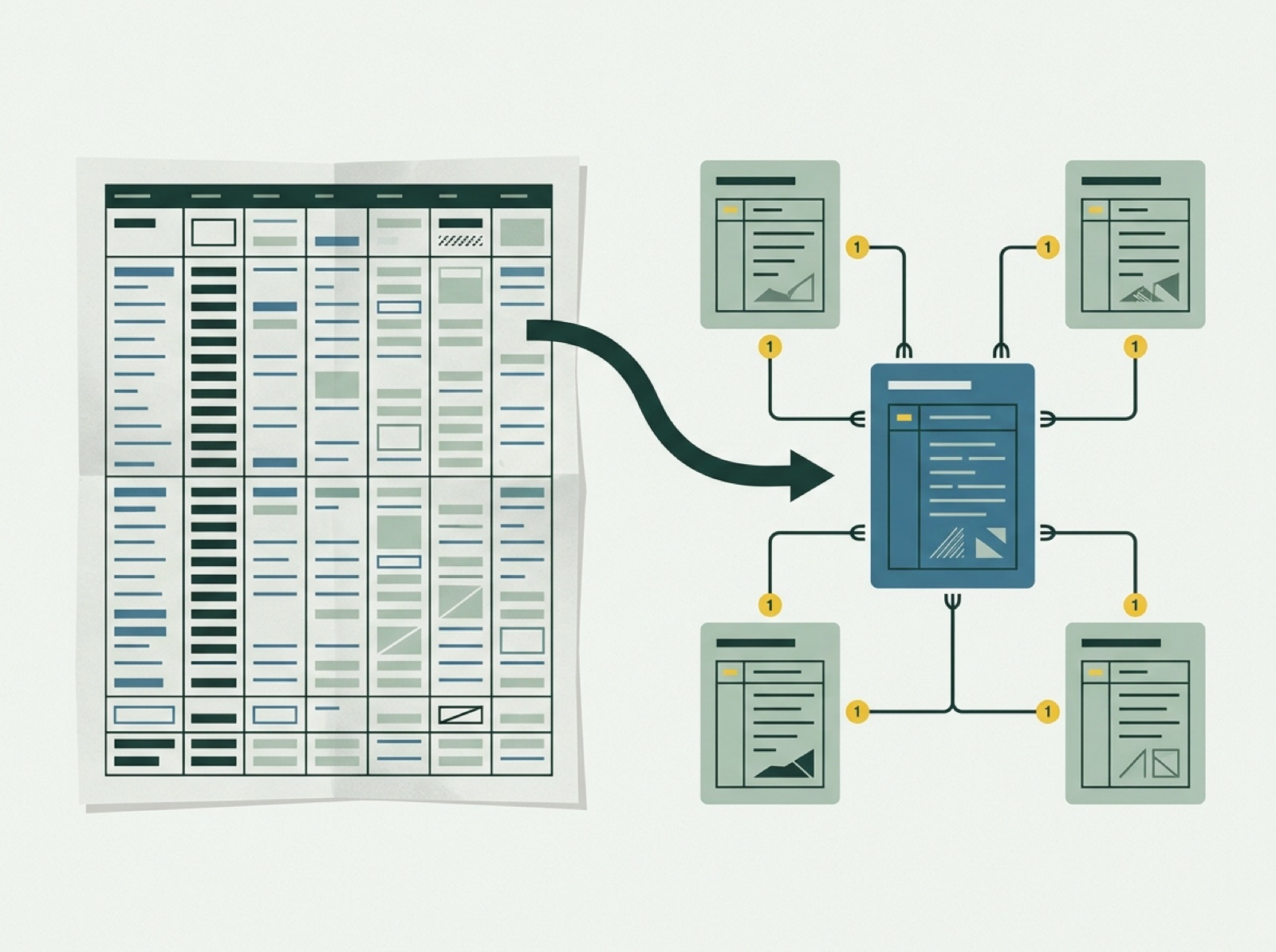
Hier liegt der größte Unterschied zu Excel. Statt einer breiten Tabelle, die in jedem Datensatz Produktname, Kategorie und Filialadresse wiederholt, teilst du die Daten auf. Microsoft beschreibt das Sternschema in der Power-BI-Dokumentation so: Faktentabellen speichern Ereignisse wie Verkäufe, Dimensionstabellen beschreiben die Dinge dahinter, also Produkte, Filialen, Kunden und das Datum.
Für deinen Umsatzbericht heißt das konkret:
- Fakt: Verkäufe mit Datum, Produktnummer, Filialnummer, Menge, Umsatz
- Dimension Produkt: Produktnummer, Name, Kategorie
- Dimension Filiale: Filialnummer, Ort, Region
- Dimension Datum: ein Eintrag pro Tag, mit Monat, Quartal, Jahr
In der Modellansicht ziehst du die Spalte einer Tabelle auf die passende Spalte der anderen Tabelle, etwa die Produktnummer. So entstehen 1:n-Beziehungen, und die „1“-Seite ist dabei immer die Dimensionstabelle. Diese Beziehungen ersetzen jeden SVERWEIS. Filterst du im Bericht nach Region, wirkt der Filter mithilfe der Beziehung auf die Verkäufe, ohne eine einzige Formel.
Wir würden diesen Teil nicht überspringen, auch wenn ein flacher Import zuerst schneller wirkt. Ein schlecht gebautes Datenmodell rächt sich später in jeder Formel.
Schritt 3: Grundlagen von DAX in drei Formeln
Die Abkürzung steht für Data Analysis Expressions (DAX), eine Formelsprache aus Funktionen, Operatoren und Konstanten. Mit ihr erstellst du neue Informationen aus Daten, die schon geladen sind. Microsoft Learn baut die Einführung auf drei grundlegenden Konzepten auf: Syntax, Funktionen und Kontext. Die wichtigste Unterscheidung am Anfang: Eine berechnete Spalte enthält für jeden Datensatz einen festen Wert, der gespeichert wird. Ein Measure rechnet erst, wenn ein Visual es abfragt, und zwar passend zu den aktiven Filtern. Für die meisten Berechnungen im Bericht wirst du deshalb ein Measure verwenden.
Die folgenden DAX-Formeln stammen aus dieser Einführung, die mit der Beispieldatei „Contoso Sales“ arbeitet. Wir haben sie nicht selbst ausgeführt, die Syntax entspricht der Dokumentation:
Gesamtumsatz = SUM(Sales[SalesAmount])

Umsatz Vorquartal = CALCULATE([Gesamtumsatz], PREVIOUSQUARTER(Calendar[DateKey]))

Umsatz Filialen = CALCULATE([Gesamtumsatz], Channel[ChannelName] = "Store")
So liest du die Formeln: Links steht der Name des Measures, nach dem Gleichheitszeichen die Berechnung. Jede Spalte steht in eckigen Klammern, davor der Name der Tabelle (Sales[SalesAmount] meint die Spalte SalesAmount der Tabelle Sales). CALCULATE wertet einen Ausdruck mit geänderten Filtern aus, PREVIOUSQUARTER ist eine Zeitintelligenzfunktion. Sie braucht eine Datumsspalte mit lückenlosem Datumsbereich, deshalb die eigene Datumstabelle aus Schritt 2. Du kannst Formeln einfach in die Bearbeitungsleiste tippen, die Vorschläge helfen dir beim Auswählen der richtigen Spalte.
Der Haken: In der maschinell übersetzten deutschen Doku steht teilweise „SUMME“. Die DAX-Funktionsreferenz führt die Funktion als SUM, und so tippst du sie auch ein.
Schritt 4: Den Bericht visualisieren
Ziehe dein Measure „Gesamtumsatz“ auf die Berichtsfläche. Danach ziehe das Feld „Monat“ aus der Datumstabelle dazu: Fertig ist das erste Säulendiagramm in deinem Power BI-Bericht. Den Diagrammtyp kannst du im Bereich „Visualisierungen“ auswählen, Titel und Farben hinzufügen oder ändern. Mit einem Slicer für die Region kann jeder Betrachter selbst filtern, und ein Klick auf eine Säule filtert die übrigen visuellen Elemente der Seite mit.
Für eine erste Berichtsseite reichen vier einzelne Elemente: eine Karte mit der wichtigsten Kennzahl, ein Zeitverlauf, ein Balkendiagramm nach Kategorie, ein Slicer. Mehr wird schnell unübersichtlich. Im Datenbereich, der alle Felder des Modells enthält, erkennst du eigene Measures am Rechnersymbol und automatisch summierte Spalten am Summenzeichen (∑).
Um Diagramme richtig zu deuten, brauchst du etwas Statistik, zum Beispiel den Unterschied zwischen Mittelwert und Median. Dafür gibt es unseren Lernpfad Statistik lernen für Data Science.
Schritt 5: Veröffentlichen und freigeben
Über „Veröffentlichen“ lädst du die Datei in einen Arbeitsbereich im Power BI-Dienst. Dort heftest du Visuals an ein Dashboard und richtest eine geplante Aktualisierung ein. Kollegen öffnen Berichte und Dashboards dann im Browser, ohne Power BI Desktop installieren zu müssen.
Beim Teilen kommt die Lizenz ins Spiel. Laut der Preisseite des Herstellers (Stand: 29.10.2026) kannst du mit dem kostenlosen Konto Berichte erstellen, zum Freigeben brauchst du aber ein Upgrade:
| Lizenz | Preis laut Microsoft | Wofür |
|---|---|---|
| Kostenloses Konto | 0 € | Berichte in Power BI Desktop erstellen |
| Power BI Pro | 12,10 € pro Benutzer und Monat | Berichte freigeben und gemeinsam nutzen |
| Premium pro Benutzer | 20,80 € pro Benutzer und Monat | Freigabe plus Premium-Funktionen |
Beide Preise gelten bei jährlicher Abrechnung, zuzüglich Mehrwertsteuer. In der Unternehmenslizenz Microsoft 365 E5 ist Pro bereits enthalten. Arbeitest du in einem Unternehmen, frag zuerst in der IT nach, bevor du selbst eine Lizenz kaufst.
Lernplan: sechs Wochen als Richtwert
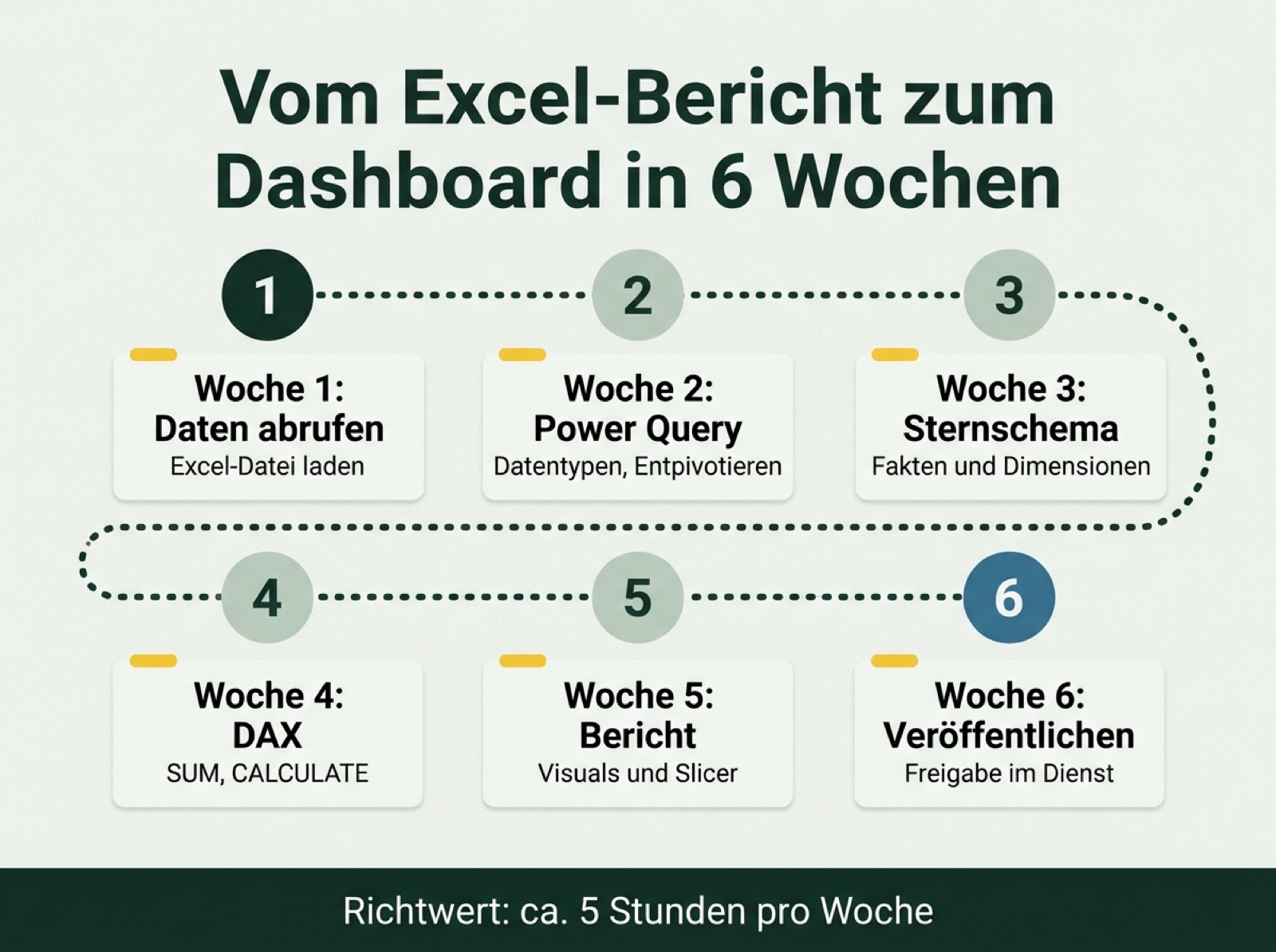
Bei etwa fünf Stunden pro Woche halten wir sechs Wochen für realistisch, bis dein eigener Excel-Bericht als Power-BI-Bericht läuft. Das ist ein Richtwert, kein Versprechen.
| Woche | Thema | Ergebnis |
|---|---|---|
| 1 | Installation, Daten abrufen, Oberfläche | Excel-Datei geladen |
| 2 | Power Query: Datentypen, Entpivotieren | Abfrage ohne Handarbeit |
| 3 | Sternschema, Datumstabelle, Beziehungen | vier verbundene Tabellen |
| 4 | DAX: SUM, CALCULATE, erste Zeitintelligenz | drei eigene Kennzahlen |
| 5 | Visuals, Slicer, Layout | eine fertige Berichtsseite |
| 6 | Veröffentlichen, Aktualisierung, Freigabe | Bericht im Dienst |
Kostenlos üben: Kurs, Doku oder eigenes Projekt?
Einen bezahlten Kurs brauchst du für die Grundlagen von Power BI nicht. Auf Microsoft Learn gibt es Lernpfade und Module zum Selbststudium, dazu eine kostenlose Übungsbewertung mit Fragen im Stil der Prüfung. Die Beispieldatei „Contoso Sales“ aus der DAX-Einführung eignet sich, um Formeln gefahrlos auszuprobieren.
Ein geführter Kurs lohnt sich eher, wenn du feste Termine brauchst oder Fragen direkt stellen möchtest. Für den Anfang würden wir trotzdem mit dem eigenen Excel-Bericht beginnen. Ein Projekt, dessen Zahlen du kennst, zeigt dir sofort, ob eine Berechnung stimmt.
Die Prüfung PL-300 als Ziel
Willst du deine Kenntnisse belegen, kannst du die Zertifizierung „Microsoft Certified: Power BI Data Analyst Associate“ über die Prüfung PL-300 erwerben. Stand Oktober 2026 nennt der offizielle Kursleitfaden für die ab dem 20. April 2026 geprüften Inhalte vier Bereiche:
- Vorbereiten der Daten (25–30 %)
- Modellieren der Daten (25–30 %)
- Visualisieren und Analysieren der Daten (25–30 %)
- Verwalten und Sichern von Power BI (15–20 %)
Du hast 100 Minuten, zum Bestehen brauchst du mindestens 700 Punkte, und die Prüfung gibt es auch auf Deutsch. Das Zertifikat gilt zwölf Monate und lässt sich über einen kostenlosen Online-Test auf Microsoft Learn verlängern. Den Preis legt der Hersteller je nach Land fest. Unser Rat: erst den eigenen Bericht bauen, dann die Prüfung. Die Bereiche decken sich fast genau mit dem Lernpfad oben.
Ein Buch für den Blick über das Werkzeug hinaus
Im Lernsafari-Bücherregal steht dazu das „Business Intelligence Guidebook“ von Rick Sherman, erschienen 2014 bei Morgan Kaufmann, auf Englisch. Es geht vom Datenmodell über die Datenintegration bis zur Auswertung und erklärt, wie BI-Projekte aufgebaut werden, unabhängig vom Werkzeug. Das Niveau ist mittel, passend für alle, die nach den ersten Berichten verstehen wollen, warum Modelle so gebaut werden.
Deine erste Woche
- Power BI Desktop installieren und prüfen, ob dein Rechner die Mindestanforderungen erfüllt
- deinen echten Excel-Bericht als Tabelle formatieren
- die Datei über „Daten abrufen“ laden und im Power Query-Editor drei Schritte anlegen
- die Tabelle notieren, die später deine Faktentabelle wird
Mehr ist für die ersten fünf Stunden nicht nötig. In Woche zwei baust du darauf auf.