Vierzehn Diagrammtypen kennt die aktuelle Fassung der UML. Ein UML-Diagramm zeigt immer nur einen Ausschnitt eines Systems, mal den Bauplan, mal den Ablauf, und in den meisten Projekten tauchen nur vier Typen regelmäßig auf. Die nehmen wir uns gründlich vor, alle an einem Fall: der Ausleihe in einer Stadtbibliothek.
Was ein UML-Diagramm zeigt und wer die Regeln festlegt
UML steht für Unified Modeling Language. Die Sprache legt fest, wie die Elemente eines Diagramms aussehen und was sie bedeuten. Das Ergebnis ist eine visuelle Darstellung von Software, die sich schon lesen lässt, bevor der Code existiert. Die Regeln pflegt die Object Management Group, ein Konsortium von Firmen und Hochschulen. Die gültige Fassung ist laut der UML-Spezifikation der OMG die Version 2.5.1 vom Dezember 2017.
Ein Rechteck mit drei Fächern bedeutet also in jedem Team dasselbe, ob in Hamburg oder in Bangalore gezeichnet. Darin liegt der Nutzen der Sprache. Wenn Entwickler und Fachabteilung auf dasselbe Blatt schauen, reden sie über dieselben Kästchen und Pfeile.
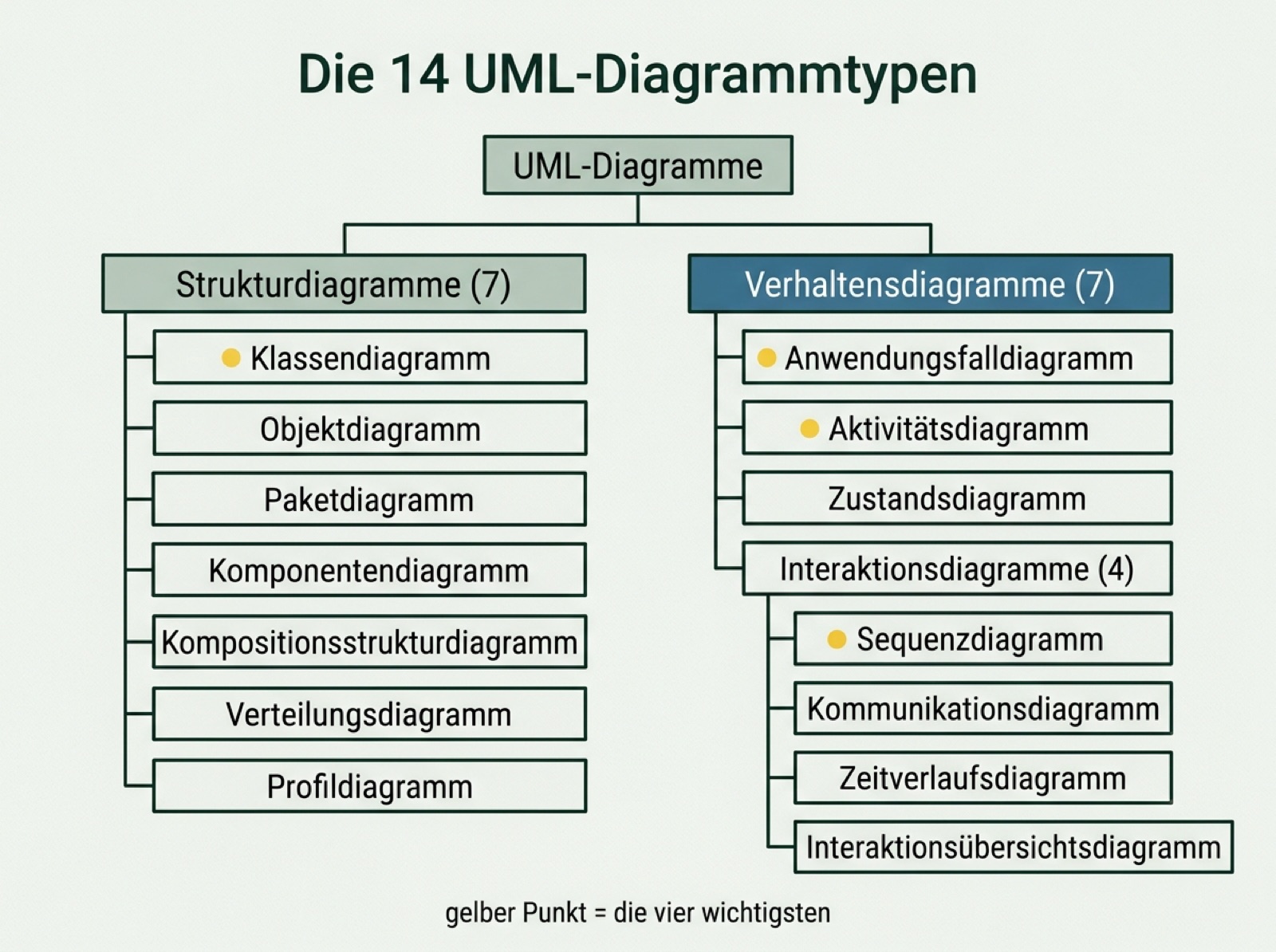
Die Spezifikation teilt die Diagramme in zwei Gruppen:
- Strukturdiagramme halten die statische Struktur des Systems fest. Sie zeigen, wie das System aufgebaut ist und wie seine Teile miteinander verbunden sind.
- Verhaltensdiagramme beschreiben das dynamische Verhalten: Was passiert in welcher Reihenfolge, und wer reagiert auf ein bestimmtes Ereignis?
Wofür Teams UML-Diagramme verwenden
In der Softwareentwicklung helfen UML-Diagramme vor allem dort, wo komplexe Systeme mehr Köpfe beschäftigen, als an einen Tisch passen. Typische Aufgaben:
- Anforderungen mit der Fachabteilung klären, bevor die erste Zeile Code entsteht.
- Die Softwarearchitektur visualisieren, damit neue Leute den Aufbau des Systems schneller verstehen.
- Workflows mit allen Sonderfällen aufzeichnen, etwa eine Bestellung mit Teillieferung.
- Schnittstellen zwischen Komponenten festhalten, an denen zwei Teams parallel arbeiten.
Für die Zusammenarbeit zählt vor allem, dass ein Diagramm aktuell bleibt. Ein veraltetes ist schlimmer als gar keins, weil ihm trotzdem jemand glaubt. Halte deine UML-Diagramme deshalb klein und nah am Code.
Arten von UML-Diagrammen: alle 14 auf einen Blick
Jede Art Diagramm beantwortet eine andere Frage. In der Spalte Gruppe steht statisch für die Strukturdiagramme und dynamisch für die Verhaltensdiagramme.
| Diagramm | Gruppe | Wofür | Wann im Projekt |
|---|---|---|---|
| Klassendiagramm | statisch | Klassen, Attribute, Methoden, Beziehungen | Entwurf, Datenmodell, Doku |
| Objektdiagramm | statisch | konkrete Objekte zu einem Zeitpunkt | Beispiele prüfen, Testdaten |
| Paketdiagramm | statisch | Pakete und ihre Abhängigkeiten | Architektur, Modulschnitt |
| Komponentendiagramm | statisch | Komponenten und Schnittstellen | Architektur, Microservices |
| Kompositionsstrukturdiagramm | statisch | innerer Aufbau einer Klasse | Detailentwurf |
| Verteilungsdiagramm | statisch | Server, Geräte, ausgelieferte Artefakte | Betrieb, Deployment |
| Profildiagramm | statisch | eigene Stereotypen für eine Domäne | Werkzeug- und Methodenbau |
| Anwendungsfalldiagramm | dynamisch | Akteure und ihre Ziele am System | Anforderungen, Projektstart |
| Aktivitätsdiagramm | dynamisch | Abläufe, Entscheidungen, Parallelität | Prozesse, Workflows, Algorithmen |
| Zustandsdiagramm | dynamisch | Zustände eines Objekts und Übergänge | Steuerungen, Status-Logik |
| Sequenzdiagramm | dynamisch, Interaktion | Nachrichten in zeitlicher Reihenfolge | Schnittstellen, Fehlersuche |
| Kommunikationsdiagramm | dynamisch, Interaktion | Nachrichten entlang der Verbindungen | Entwurf von Zusammenarbeit |
| Zeitverlaufsdiagramm | dynamisch, Interaktion | Zustände auf einer Zeitachse | Echtzeit, Embedded |
| Interaktionsübersichtsdiagramm | dynamisch, Interaktion | Ablauf aus mehreren Interaktionen | große Szenarien gliedern |
Vier der sieben dynamischen Typen sind Interaktionsdiagramme. Sie beschreiben, wie Objekte innerhalb eines Systems Nachrichten austauschen.
Strukturdiagramme: sieben Ansichten auf den Bauplan
1. Klassendiagramm
Das UML-Klassendiagramm ist der Typ, den du am häufigsten sehen wirst, besonders in Dokumentationen und Lehrbüchern. Jede Klasse ist ein Rechteck mit drei Fächern: oben der Name, in der Mitte die Attribute, unten die Methoden. Ein Zeichen vor jedem Eintrag regelt die Sichtbarkeit. Plus heißt öffentlich, Minuszeichen privat, die Raute geschützt und die Tilde sichtbar im eigenen Paket.
Für die Bibliothek reichen vier Klassen: Mitglied, Buch, Exemplar und Ausleihe. Ein Buch hat beliebig viele Exemplare, ein Exemplar gehört zu genau einem Buch. Diese Zahlen heißen Multiplizitäten und stehen an den Enden der Linie, etwa 1 und 0..*.
Diese Beziehungen zwischen Klassen solltest du lesen können. Sie tauchen wieder auf, sobald du dich mit Entwurfsmustern wie Strategy oder Observer beschäftigst:
- Assoziation: eine durchgezogene Linie, „Mitglied leiht Exemplar“.
- Vererbung (Generalisierung): Linie mit hohlem Dreieck, etwa
Fachbucherbt vonBuch. - Komposition: gefüllte Raute, das Teil lebt nicht ohne das Ganze.
- Aggregation: hohle Raute, das Teil existiert auch allein.
- Abhängigkeit: gestrichelte Linie mit offener Pfeilspitze.
In PlantUML, einem Textwerkzeug, sieht der Kern so aus:
@startuml
class Buch {
  - isbn : String
  - titel : String
}
class Exemplar {
  - signatur : String
  + istVerfuegbar() : Boolean
}
class Mitglied {
  - ausweisNr : Integer
  + ausleihen(e : Exemplar)
}
Buch "1" *-- "0..*" Exemplar
Mitglied "1" -- "0..*" Exemplar : leiht >
@enduml
Wer Python lernt, kennt das Muster schon: Aus jeder Klasse im Diagramm wird später eine class im Code. Sobald du in deinem Python-Lernplan bei der objektorientierten Programmierung ankommst, lohnt es sich, die eigenen Programme einmal so zu skizzieren.
2. bis 7. Sechs weitere Bauplan-Ansichten
- Das Objektdiagramm ist eine Momentaufnahme konkreter Objekte, etwa Mitglied 4711 mit zwei ausgeliehenen Exemplaren. Damit prüfst du dein Klassenmodell an echten Daten.
- Das Paketdiagramm gruppiert Klassen in Pakete und macht die Abhängigkeiten dazwischen sichtbar:
kataloghängt etwa vonmedienab. - Das Komponentendiagramm beschreibt austauschbare Komponenten mit ihren Schnittstellen. Eine angebotene Schnittstelle ist ein Kreis am Stiel, eine benötigte ein Halbkreis.
- Das Kompositionsstrukturdiagramm schaut in eine einzelne Klasse hinein und zeichnet ihre interne Struktur aus Teilen, Ports und Konnektoren.
- Das Verteilungsdiagramm zeigt Knoten wie Web- und Datenbankserver und welche Artefakte des Systems auf ihnen laufen.
- Das Profildiagramm erweitert die UML um eigene Stereotypen, etwa «Entity» für Datenbankklassen. Das brauchst du selten, meist nur, wenn ein Team eigene Werkzeuge baut.
Verhaltensdiagramme: sieben Ansichten auf Abläufe
8. Anwendungsfalldiagramm
Das Anwendungsfalldiagramm (Use Case) ist oft das erste Diagramm im Projekt. Es hält fest, wer von außen mit den Funktionen des Systems arbeitet und welches Ziel er dabei hat. Akteure und System trennt ein Rechteck, die Systemgrenze. Die Akteure sind Strichmännchen außerhalb davon, jeder Anwendungsfall ist eine Ellipse darin.
In der Bibliothek hat das Mitglied die Anwendungsfälle „Buch ausleihen“, „Ausleihe verlängern“ und „Buch vormerken“. Die Bibliothekarin hat „Rückgabe buchen“. „Buch ausleihen“ bindet per gestricheltem Pfeil mit «include» den Fall „Ausweis prüfen“ ein, denn ohne Prüfung keine Ausleihe. «extend» markiert dagegen eine optionale Erweiterung, etwa „Mahngebühr kassieren“. Dieser Anwendungsfall läuft nur, wenn ein Buch überfällig ist. Für die Zusammenarbeit mit der Fachabteilung eignet sich der Diagrammtyp gut, weil man ihn ohne Programmierkenntnisse lesen kann.
Der Haken: Über die Reihenfolge der Schritte verrät das Diagramm nichts. Die liefern die nächsten beiden Typen.
9. Aktivitätsdiagramm
Hier geht es um Abläufe und die einzelnen Aktivitäten darin, ähnlich einem Flussdiagramm, aber mit klaren Regeln. Die wichtigsten Elemente:
- Startknoten: gefüllter schwarzer Kreis.
- Aktion: Rechteck mit abgerundeten Ecken.
- Entscheidung: Raute mit Bedingungen in eckigen Klammern, etwa
[Konto gesperrt]. - Gabelung und Vereinigung: dicker Balken, ab hier laufen Aktionen parallel.
- Endknoten: Kreis mit gefülltem Kreis darin.
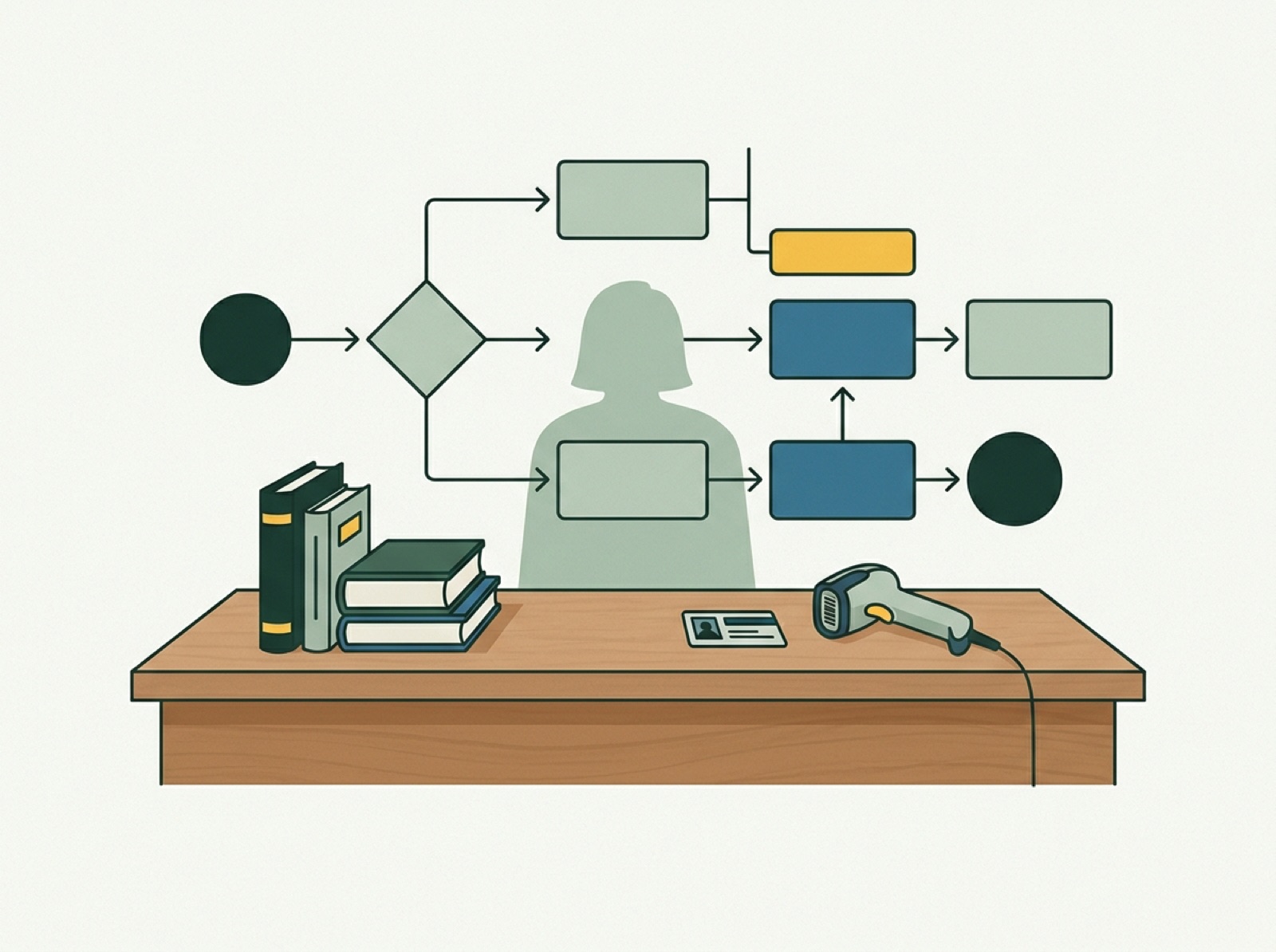
Die Ausleihe als Ablauf: Ausweis scannen, dann die Entscheidung. Ist das Konto gesperrt, endet der Vorgang mit einem Hinweis. Sonst Exemplar scannen, Rückgabedatum berechnen, Quittung drucken. Teilt man das Diagramm in Bahnen (Swimlanes), sieht man sofort, welche Aktion das Mitglied am Automaten erledigt und welche Schritte Sache des Systems sind.
Wichtig ist der Unterschied zwischen Raute und Balken: Nach der Raute läuft genau ein Zweig weiter, nach dem Balken alle gleichzeitig. Weil die Notation so schlicht ist, nutzen auch Fachabteilungen sie, um Prozesse und Workflows darzustellen, die mit Software gar nichts zu tun haben.
10. Sequenzdiagramm
Interaktionen in zeitlicher Reihenfolge, von oben nach unten gelesen: Das ist die Aufgabe des Sequenzdiagramms. Jeder Beteiligte bekommt eine Lebenslinie: oben ein Kästchen, darunter eine gestrichelte senkrechte Linie. Nachrichten laufen als Pfeile zwischen den Lebenslinien. Dazu kommen diese Elemente:
- Synchroner Aufruf: durchgezogene Linie, gefüllte Pfeilspitze.
- Asynchrone Nachricht: offene Pfeilspitze.
- Antwort: gestrichelte Linie zurück.
- Aktivierungsbalken: schmales Rechteck auf der Lebenslinie, solange ein Objekt arbeitet.
- Fragmente: Rahmen mit
alt(Alternative),opt(nur unter einer bestimmten Bedingung) oderloop(Schleife).
Für die Ausleihe: Automat ruft Ausleihservice.ausleihen(ausweisNr, signatur), der Service fragt Mitgliederkonto.istGesperrt(), dann Exemplar.istVerfuegbar(), und schickt am Ende die Quittung zurück. In einem alt-Rahmen steht der Fall „Konto gesperrt“. Wir greifen bei der Fehlersuche in verteilten Systemen zuerst zu dieser Sicht. Sie hilft zu erkennen, wer wann auf wen wartet.
11. bis 14. Die übrigen Verhaltensdiagramme
- Das Zustandsdiagramm beschreibt, in welchem Zustand sich ein Objekt zu einem bestimmten Zeitpunkt befindet, und die Ereignisse, die Übergänge auslösen. Ein Exemplar ist „verfügbar“, „ausgeliehen“, „vorgemerkt“ oder „verloren“.
- Das Kommunikationsdiagramm enthält dieselben Nachrichten wie die Sequenzsicht, nur angeordnet nach den Beziehungen zwischen Objekten. Die Reihenfolge steht als Nummer an den Pfeilen: 1, 1.1, 2.
- Das Zeitverlaufsdiagramm trägt Zustandswechsel über eine Zeitachse ab. Es ist im Embedded-Bereich zu Hause, wo Millisekunden zählen.
- Für komplexe Szenarien fasst das Interaktionsübersichtsdiagramm mehrere Sequenzen zu einem Ablauf zusammen, gezeichnet wie ein Aktivitätsdiagramm.
Werkzeuge zum Erstellen: UML-Diagramme als Text oder per Maus
Für einfache Skizzen reicht Papier. Wer UML-Diagramme erstellen und über Monate pflegen will, greift zu einem Werkzeug:
- PlantUML erzeugt UML-Diagramme aus einer Textbeschreibung wie beim Bibliotheksmodell oben. Das Werkzeug ist Open Source, die Textdateien lassen sich mit Git versionieren und per Pull Request prüfen, was die Zusammenarbeit erleichtert.
- draw.io ist kostenlos, läuft im Browser und als Desktop-App und bringt eine UML-Formenbibliothek mit. Du ziehst die Formen per Drag and Drop, für den Start helfen Vorlagen.
- Enterprise Architect von Sparx Systems ist ein kommerzielles Modellierungswerkzeug mit kostenpflichtiger Lizenz. Es hält alle Diagramme in einem gemeinsamen Modell und richtet sich an größere Projekte.
Für den Einstieg würden wir PlantUML nehmen. Du musst jede Beziehung selbst hinschreiben und lernst die Notation dabei fast nebenbei.
Zum Weiterlesen: das Buch der drei Urheber
„The Unified Modeling Language User Guide“ stammt von Grady Booch, James Rumbaugh und Ivar Jacobson, den drei Entwicklern, deren Methoden in die UML eingeflossen sind. Die zweite Auflage erschien 2005 bei Addison-Wesley und behandelt UML 2.0. Das Buch erklärt Diagramme und Notation Schritt für Schritt an Beispielen und setzt Grundkenntnisse in objektorientierter Programmierung voraus. Es passt zu dir, wenn du die Begriffe aus diesem Artikel vertiefen willst. Kurzsteckbriefe zu diesem und weiteren Titeln findest du im Lernsafari-Bücherregal.
Kernaussagen zum Mitnehmen
- UML 2.5.1 kennt 14 Diagrammtypen, die Struktur und Verhalten eines Systems beschreiben: sieben statische und sieben dynamische.
- In der Softwareentwicklung decken vier UML-Diagramme den Alltag ab: Klassen-, Anwendungsfall-, Aktivitäts- und Sequenzdiagramm.
- Ein Diagramm beantwortet eine Frage. Zeichne nur, was das Team gerade wissen muss.
- Diagramme mit Klassen ergeben erst Sinn, wenn du objektorientiert programmierst. Wenn dir das noch fehlt, starte mit unserem Überblick zum Programmieren lernen.
Ein guter erster Schritt: Nimm ein kleines eigenes Programm und zeichne dafür ein Klassendiagramm mit höchstens fünf Klassen. Danach ein Sequenzdiagramm für den wichtigsten Ablauf. Rechne dafür mit einem Abend.