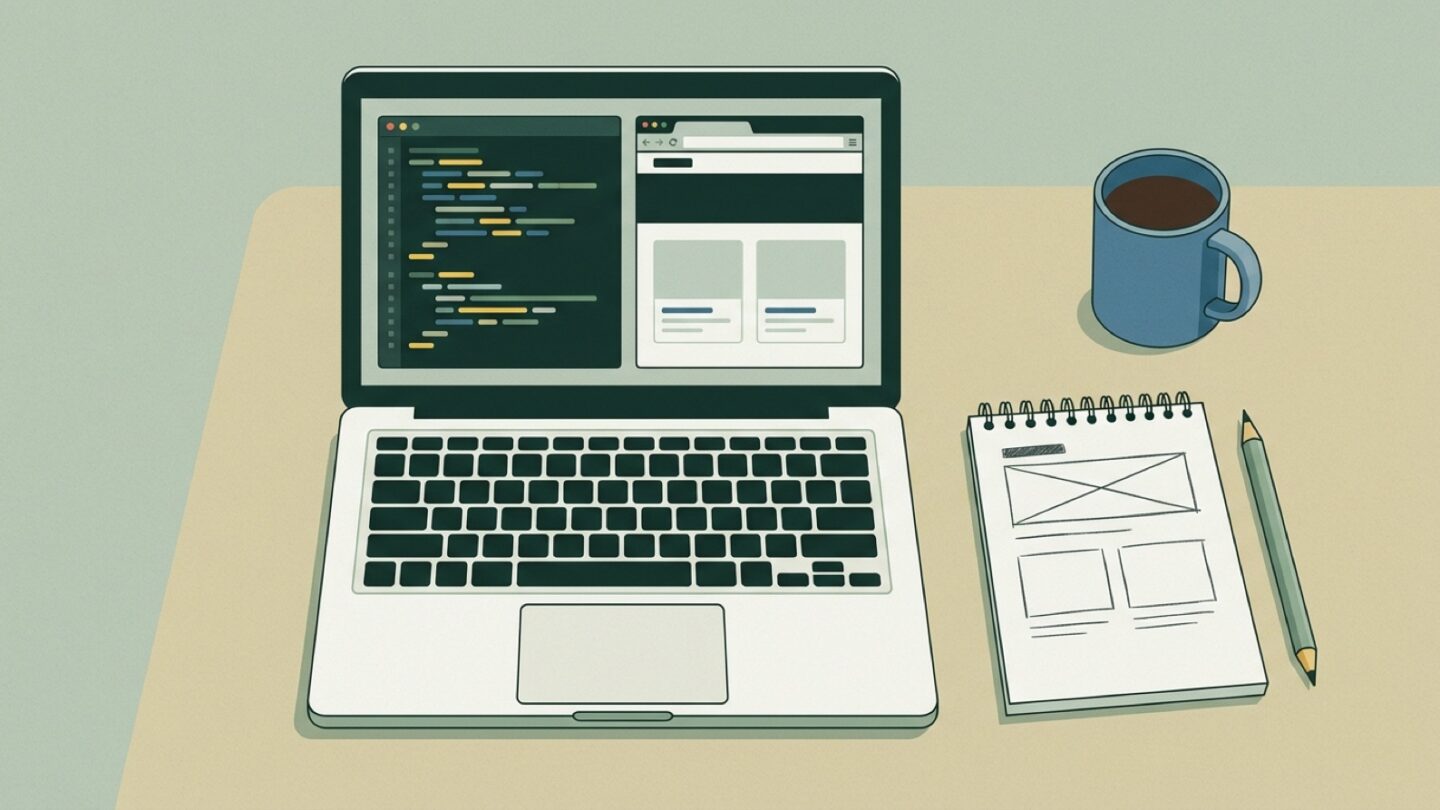
Eine leere Datei namens index.html, ein Editor und ein Browser: Mehr brauchst du nicht, um HTML zu lernen. In diesem Artikel erstellst du genau ein Projekt, eine kleine Sammlung deiner Lesezeichen. Am Anfang steht eine weiße Fläche. Am Ende hast du eine Webseite mit Kopfbereich, Navigation und zwei Karten, die sich dem Bildschirm anpasst und unter einer eigenen Adresse online erreichbar ist.
Jedes Kapitel bringt eine neue Zutat dazu. Den folgenden Code kannst du abtippen, das ist ausdrücklich erwünscht. Wer Zeichen für Zeichen selbst schreibt, merkt sich die Struktur schneller als beim Kopieren.
Was du vorbereitest
Für den Anfang reicht ein kostenloser Code-Editor, zum Beispiel Visual Studio Code, und ein aktueller Browser wie Firefox oder Chrome. Lege einen Ordner lesezeichen an. Darin landen am Ende drei Dateien: index.html für den Inhalt, style.css für das Aussehen und logo.png als kleines Bild.
Die Arbeitsteilung ist schnell erklärt. HTML steht für Hypertext Markup Language und beschreibt, *was* etwas ist, etwa eine Überschrift oder eine Liste. CSS (Cascading Style Sheets) legt fest, *wie* es aussieht, von der Farbe bis zur Anordnung. Diese Trennung von Inhalt und Gestaltung zieht sich durch das ganze Projekt. Mehr musst du über die Theorie für den Start nicht wissen. Mit denselben Grundlagen arbeiten auch Webentwickler im Beruf, nur mit mehr Werkzeugen drumherum.
Schritt 1: das Grundgerüst aus doctype, head und body
Jedes HTML-Dokument beginnt mit demselben Gerüst. Tippe es in index.html:
<!doctype html>
<html lang="de">
  <head>
    <meta charset="utf-8">
    <meta name="viewport" content="width=device-width, initial-scale=1">
    <title>Meine Lesezeichen</title>
    <link rel="stylesheet" href="style.css">
  </head>
  <body>
  </body>
</html>
Die erste Zeile schaltet den Browser in den Standardmodus. Laut MDN Web Docs ist <!doctype html> der einfachste Doctype und genau der, den der aktuelle HTML-Standard empfiehlt. Fehlt er, rendert der Browser im Kompatibilitätsmodus für sehr alte Webseiten.
Alles danach besteht aus Tags in spitzen Klammern. Ein öffnendes Tag wie <title> und das schließende Tag </title> umschließen den eigentlichen Inhalt, zusammen ergeben sie ein Element. Das schließende Tag erkennst du am Schrägstrich. Einige Elemente wie <meta> oder <img> haben kein schließendes Gegenstück, weil sie nichts umschließen.
Im head stehen Angaben, die nicht im Fenster angezeigt werden. charset="utf-8" sorgt dafür, dass Umlaute richtig erscheinen. Der title steht im Tab und in Suchergebnissen, er sollte deshalb kurz und eindeutig sein. Das Viewport-Meta-Tag brauchst du später für das responsive Design. Alles Sichtbare kommt in den body, vom ersten Text bis zum letzten Bild.
Schritt 2: semantische Elemente geben der Seite Struktur
Jetzt füllst du den body. Statt alles in neutrale div-Kästen zu packen, verwendest du HTML-Elemente, die ihre Aufgabe im Namen tragen:
<body>
  <header>
    <img src="logo.png" alt="Gelbes Lesezeichen als Logo" width="48" height="48">
    <h1>Meine Lesezeichen</h1>
    <nav>
      <a href="#lernen">Lernen</a>
      <a href="#werkzeuge">Werkzeuge</a>
    </nav>
  </header>
  <main>
    <article id="lernen" class="karte">
      <h2>Lernen</h2>
      <ul>
        <li><a href="https://developer.mozilla.org/de/">MDN Web Docs</a></li>
        <li><a href="https://wiki.selfhtml.org/">SELFHTML</a></li>
      </ul>
    </article>
    <article id="werkzeuge" class="karte">
      <h2>Werkzeuge</h2>
      <ul>
        <li><a href="https://validator.w3.org/">W3C-Validator</a></li>
        <li><a href="https://pages.github.com/">GitHub Pages</a></li>
      </ul>
    </article>
  </main>
  <footer>
    <p>Gebaut mit HTML und CSS.</p>
  </footer>
</body>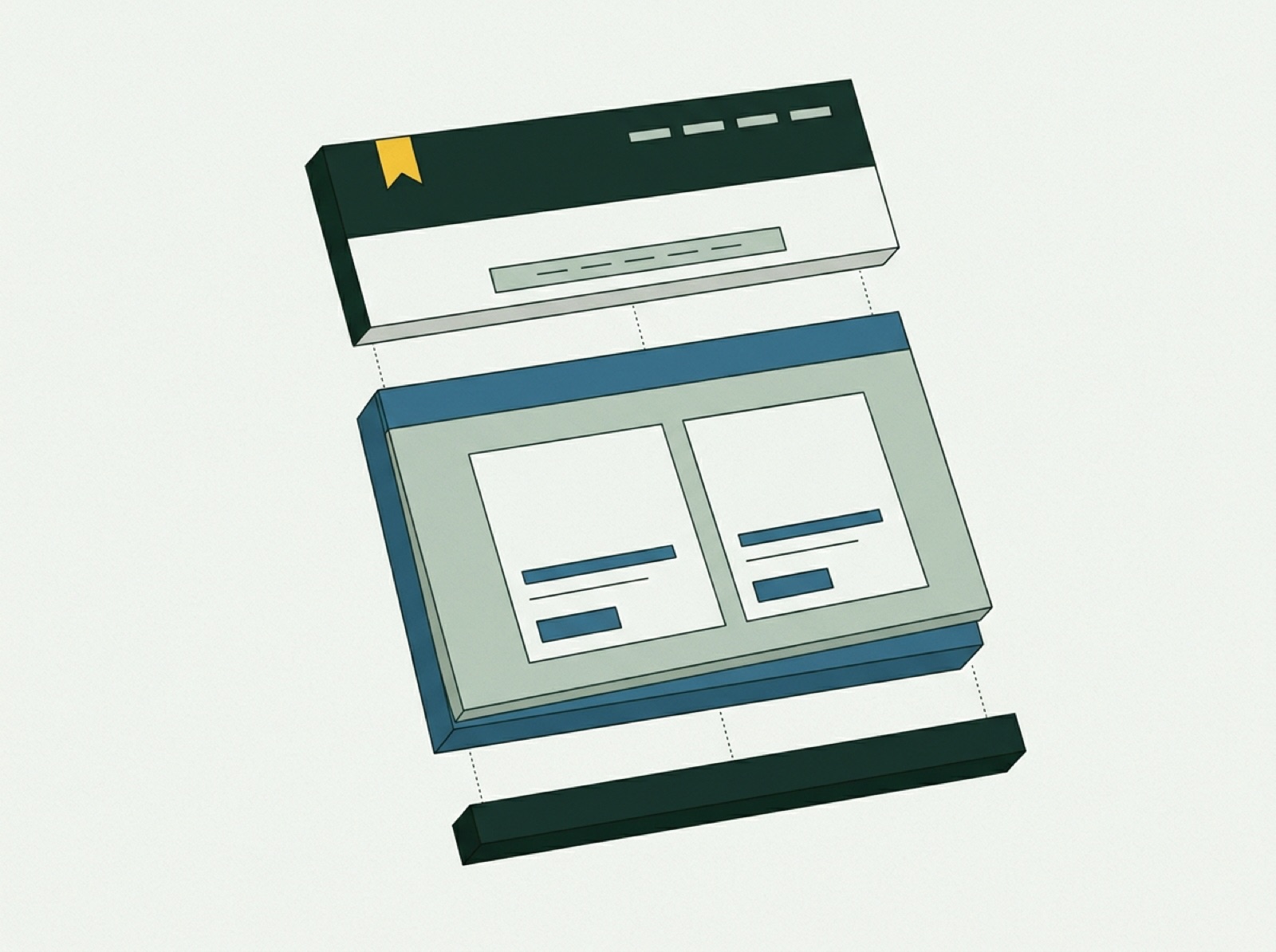
Semantisches Markup hilft Screenreadern: Sie können direkt zur Navigation oder zum Hauptinhalt springen. Suchmaschinen lesen die Gliederung ebenfalls mit. Wichtig ist eine Regel, die du dir gleich merken solltest: Pro HTML-Seite gibt es nur ein sichtbares main.
Die wichtigsten Elemente auf einen Blick:
| Element | Zweck |
|---|---|
<!doctype html> |
schaltet den Standardmodus ein |
<head> |
Metadaten, Titel, eingebundene CSS-Dateien |
<body> |
alles, was im Browser sichtbar ist |
<header> |
Kopfbereich mit Logo und Titel |
<nav> |
Gruppe der Navigationslinks |
<main> |
Hauptinhalt, einmal pro Dokument |
<article> |
in sich geschlossener Block, hier eine Karte |
<footer> |
Fußbereich |
<h1> bis <h6> |
Überschriften, h1 einmal pro Seite |
<p> |
Absatz |
<ul>, <li> |
ungeordnete Liste und ihre Einträge |
<a> |
Link |
<img> |
Bild, immer mit alt |
<div> |
neutraler Container, wenn kein passenderes Element existiert |
Schritt 3: Links und Bilder mit Alt-Text
Ein Link besteht aus dem a-Element und dem Ziel im Attribut href. Für fremde Angebote schreibst du die volle Adresse mit https://. Für Sprünge innerhalb des Dokuments reicht ein # mit der id des Ziels, so wie im Beispiel bei #lernen. Möchtest du auf eine zweite eigene Datei im selben Ordner verweisen, genügt der Dateiname, etwa kontakt.html.
Bilder bindest du mit img ein. Das Attribut alt beschreibt, was auf dem Bild zu sehen ist. Ein Screenreader liest diesen Text vor, und er wird angezeigt, falls die Datei fehlt. Rein dekorative Bilder bekommen ein leeres alt="", damit sie übersprungen werden. Die Angaben width und height reservieren den Platz, bevor das Bild geladen ist, und verhindern so, dass der Text beim Laden springt.
Schritt 4: CSS einbinden und das Box-Modell verstehen
Die Verbindung zur Stylesheet-Datei steht schon im head, das link-Tag mit rel="stylesheet" erledigt das Einbinden. Lege jetzt style.css an und beginne mit den folgenden Regeln:
* {
  box-sizing: border-box;
}

body {
  margin: 0;
  font-family: system-ui, sans-serif;
  line-height: 1.5;
  color: #17302b;
  background: #f1f4ef;
}

.karte {
  padding: 16px;
  border: 1px solid #b9cbbf;
  border-radius: 8px;
  background: #ffffff;
}
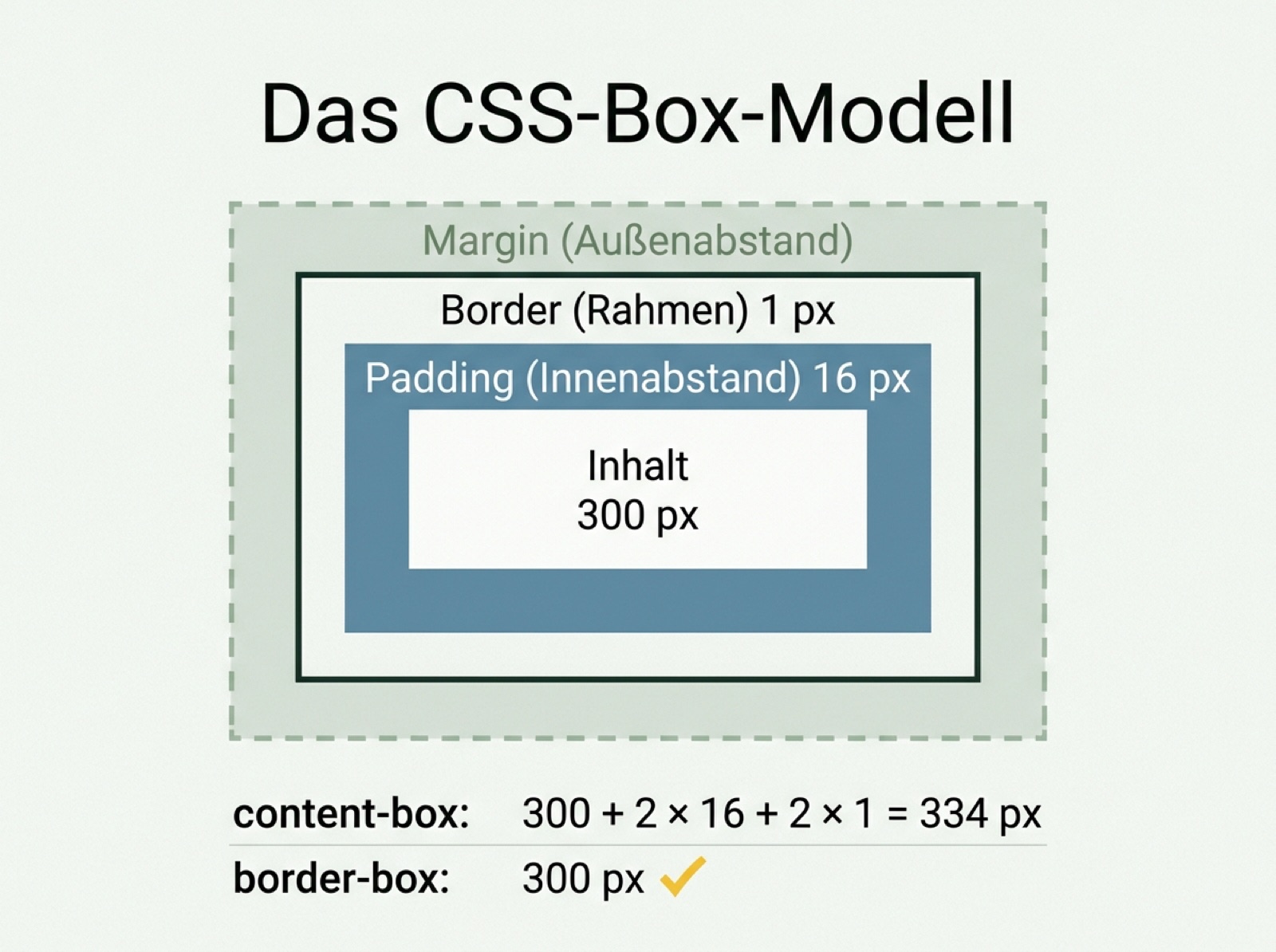
Die erste Regel erspart dir viel Rechnerei. Jedes Element ist ein Kasten aus vier Schichten: Inhalt, Innenabstand (padding), Rahmen (border) und Außenabstand (margin). Standardmäßig gilt eine Breitenangabe nur für den Inhalt. Ein Kasten mit width: 300px, 16 Pixeln Padding und 1 Pixel Rahmen ist dann 334 Pixel breit. Wir haben das in Chrome nachgemessen. Mit box-sizing: border-box bleiben es genau 300 Pixel, weil Padding und Rahmen nach innen rechnen.
Schritt 5: Flexbox ordnet Kopfzeile und Karten
Bisher stehen alle Elemente untereinander. Flexbox heißt das Layout-Werkzeug, mit dem du Elemente in einer Reihe oder Spalte anordnest und den Platz zwischen ihnen verteilst. Ergänze in style.css diese Regeln, sie gestalten Kopfbereich und Hauptteil:
header {
  display: flex;
  align-items: center;
  flex-wrap: wrap;
  gap: 16px;
  padding: 24px;
  background: #17302b;
  color: #f1f4ef;
}

nav a {
  color: #f4c430;
  margin-right: 16px;
}

main {
  display: flex;
  flex-direction: column;
  gap: 16px;
  padding: 24px;
}
display: flex macht den Header zum Flex-Container, Logo, Überschrift und Navigation stehen dann nebeneinander. align-items: center richtet sie auf einer Mittellinie aus. flex-wrap: wrap erlaubt den Umbruch, wenn der Platz nicht reicht. gap setzt den Abstand zwischen den Elementen, ohne dass du an jedem einzelnen einen Rand einstellen musst. Im main stehen die Karten mit flex-direction: column vorerst bewusst untereinander, warum, zeigt die Media Query im nächsten Kapitel.
Schritt 6: responsive Design mit einer Media Query
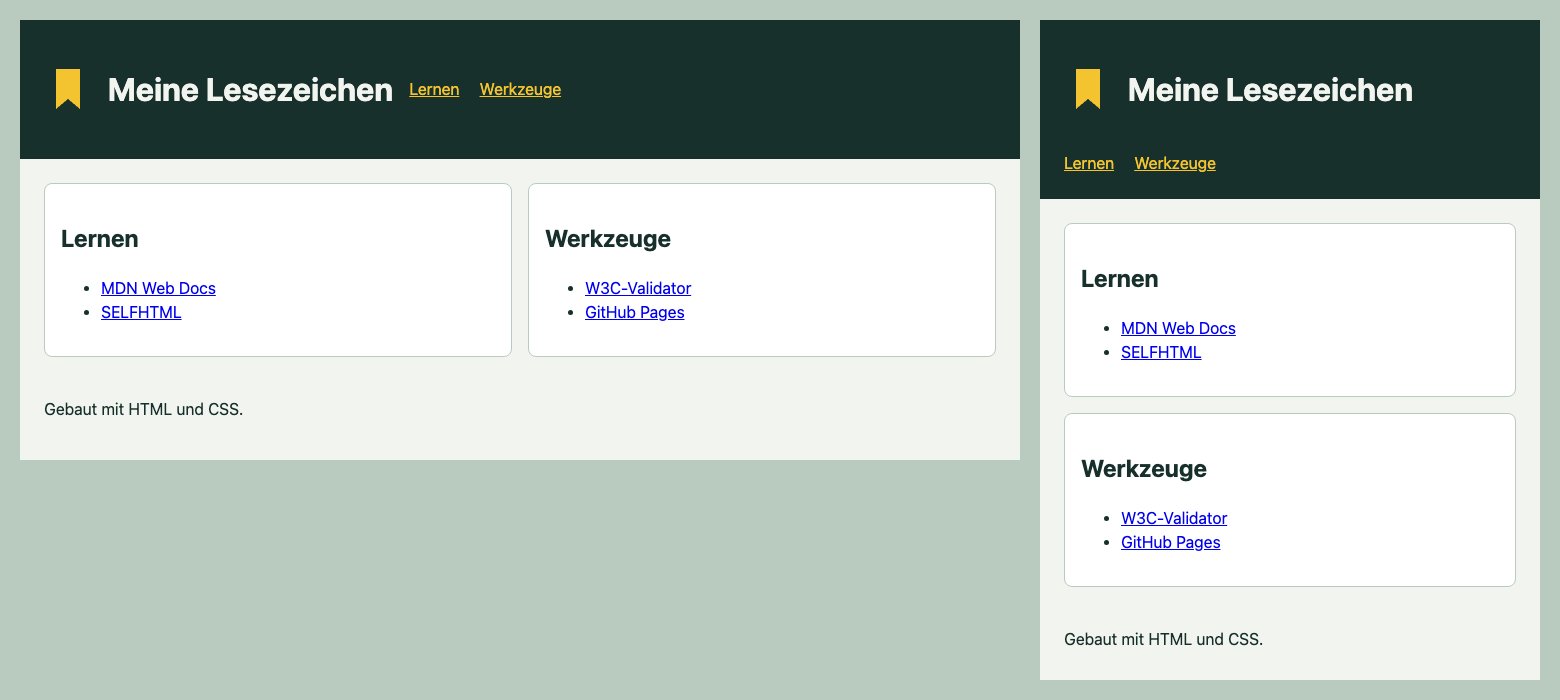
Auf dem Handy sind zwei Karten untereinander gut lesbar. Auf einem breiten Bildschirm wirkt das verloren. Eine Media Query ändert Regeln erst ab einer bestimmten Fensterbreite:
@media (min-width: 700px) {
  main {
    flex-direction: row;
  }

  .karte {
    flex: 1;
  }
}
Ab 700 Pixeln stehen die Karten nebeneinander, und flex: 1 teilt den Platz gleichmäßig auf. Dieses Vorgehen heißt Mobile First: Die Grundregeln gelten für schmale Bildschirme, breitere bekommen Zusätze. Das Viewport-Meta-Tag aus dem Grundgerüst ist dafür Pflicht. Fehlt es, tun Smartphones so, als hätten sie ein breites Fenster, und verkleinern die ganze Darstellung.
Schritt 7: prüfen und veröffentlichen
Bevor die Website online geht, lohnt ein kurzer Test. Der kostenlose W3C-Validator unter validator.w3.org prüft dein Markup und meldet zum Beispiel vergessene schließende Tags. Die Entwicklerwerkzeuge öffnest du in Chrome und Firefox mit F12, auf dem Mac mit Cmd+Option+I. Dort siehst du für jedes Element das Box-Modell mit allen Abständen innen und außen.
Zum Veröffentlichen eignet sich GitHub Pages, das für öffentliche Repositorys kostenlos ist. Der Ablauf:
- Konto bei GitHub anlegen.
- Ein Repository mit dem Namen
deinname.github.ioerstellen, bei GitHub Free muss es öffentlich sein. index.html,style.cssundlogo.pnghochladen, dieindex.htmlauf oberster Ebene.- Unter Settings → Pages die Veröffentlichungsquelle wählen.
Laut GitHub kann es bis zu zehn Minuten dauern, bis Änderungen sichtbar sind. Danach ist deine Webseite unter https://deinname.github.io/ erreichbar.
HTML lernen in 4 bis 6 Wochen: ein Lernplan
Wie lange dauert es, HTML und CSS zu lernen? Das Beispiel enthält rund 40 Zeilen HTML und gut 50 Zeilen CSS. Abtippen geht an einem Abend. Verstehen, warum jede Anweisung da steht, und das Gelernte auf ein zweites Projekt übertragen, dauert länger. Als Richtwert rechnen wir mit 4 bis 6 Wochen bei etwa 5 Stunden pro Woche, also 20 bis 30 Stunden. Der Grund für diese Spanne: Pro Woche ein Thema lässt Zeit für eigene Fehler, und gerade beim Layout lernst du am meisten, wenn etwas nicht dort steht, wo es soll.
| Woche | Thema | Ergebnis |
|---|---|---|
| 1 | Grundgerüst, Tags, Überschriften, Absätze, Listen | HTML-Dokument mit Text, das der Validator ohne Fehler akzeptiert |
| 2 | Semantische Elemente, Links, Bilder mit Alt-Text | Lesezeichen-Seite mit Navigation und Logo |
| 3 | CSS einbinden, Farben, Schriften, Box-Modell | gestaltete Karten mit Padding und Rahmen |
| 4 | Flexbox | Kopfzeile und Karten richtig angeordnet |
| 5 | Media Queries, Mobile First | Seite, die auf Handy und Laptop funktioniert |
| 6 | Veröffentlichen, zweites eigenes Projekt | Seite online, dazu eine eigene Visitenkarten-Seite |
Kommst du schneller voran, ziehst du das zweite Projekt einfach vor. Hakt es beim Layout, gib Flexbox eine zusätzliche Woche, bevor du weitermachst.
Kostenlose Begleiter für diese Wochen: der Lernbereich von MDN Web Docs mit deutschen Übersetzungen und das SELFHTML-Wiki. Wenn du lieber mit Buch lernst, findest du im Lernsafari-Bücherregal Steckbriefe zu Einsteigertiteln. Lernst du lieber mit Videokurs, hilft der Vergleich der Lernplattformen bei der Wahl zwischen Einzelkauf und Abo.
Nach HTML und CSS kommt JavaScript
Dein Projekt zeigt jetzt Inhalte und passt sich dem Bildschirm an. Sie reagiert aber noch nicht auf Klicks. Dafür brauchst du JavaScript, etwa für einen Filter für die Lesezeichen, einen Umschalter für den Dunkelmodus oder ein Formular, das Eingaben prüft. Unser Leitfaden JavaScript lernen setzt dort an, wo dieser Artikel aufhört. Als Richtwert planen wir dafür etwa 14 Wochen bei gleichem Zeitaufwand. Falls du noch überlegst, welche Sprache überhaupt zu deinem Ziel passt, hilft der Überblick Programmieren lernen. Wie du die Entscheidung nach Ziel triffst, zeigt der Ratgeber, welche Programmiersprache du lernen solltest.
Für den nächsten Abend:
- Baue die Lesezeichen-Seite mit deinen eigenen Adressen nach.
- Ergänze eine dritte Karte und beobachte, wie Flexbox den Platz neu verteilt.
- Ändere den Breakpoint von 700 auf 900 Pixel und vergleiche im Entwicklerwerkzeug.
- Lade alles bei GitHub Pages hoch und schicke dir selbst den Link aufs Handy.